
📱 คู่มือ eSIM สำหรับ iPhone Air: iPhone แบบ eSIM เท่านั้น การตั้งค่าและเคล็ดลับสำหรับการเดินทาง (2026)
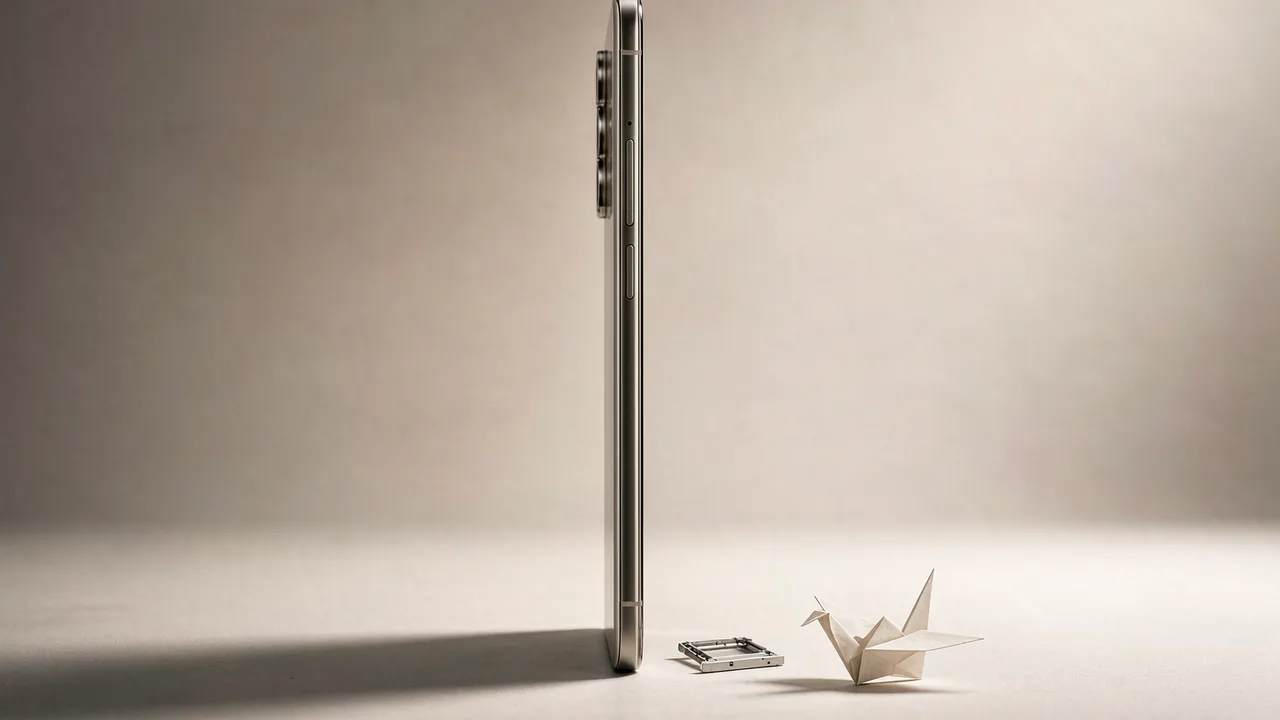
📱 iPhone Air: iPhone รุ่นแรกของ Apple ที่มีแต่ eSIM และรองรับทั่วโลก
- iPhone Air ที่วางจำหน่ายทุกประเทศไม่มีช่องใส่ซิมจริง โดยใช้ฮาร์ดแวร์แบบเดียวกันทั่วโลก
- มีความหนา 5.64 มม. และน้ำหนัก 165 กรัม จึงถูกถอดถาดใส่ซิมออกทั้งหมด
- ใช้ชิป A19 Pro และรองรับอุปกรณ์แบตเตอรี่ MagSafe ของ Apple สูงสุด 40 ชั่วโมงในการเล่นวิดีโอ (27 ชั่วโมงเมื่อใช้แบตเตอรี่ในตัว)
- iPhone Air ทุกเครื่องที่จำหน่ายรองรับ eSIM — ไม่มีรุ่นเฉพาะภูมิภาคที่ไม่รองรับ eSIM แบบที่พบใน iPhone รุ่นอื่น
- ข้อยกเว้นของจีนแผ่นดินใหญ่: iPhone Air มีวางจำหน่ายที่นั่นผ่าน China Unicom และได้รับการสนับสนุนจาก China Unicom เท่านั้น แต่ฮาร์ดแวร์ยังคงเป็นแบบ eSIM
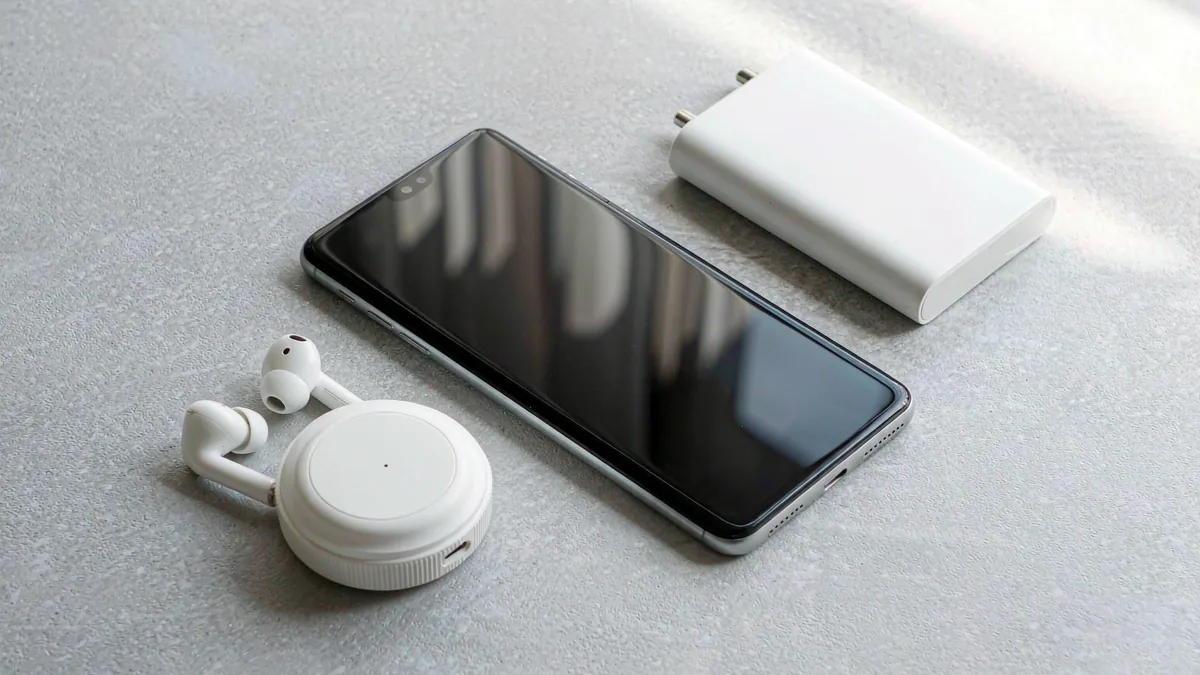
📱 ความจุ eSIM: โปรไฟล์ 8 รายการ, ใช้งานอยู่ 2 รายการ
- iPhone Air สามารถจัดเก็บโปรไฟล์ eSIM ได้แปดโปรไฟล์หรือมากกว่าไว้ในเครื่อง
- สามารถเปิดใช้งาน 2 สายพร้อมกันได้ เช่น เบอร์โทรศัพท์บ้าน + ดาต้าสำหรับการเดินทาง
- โปรไฟล์จะยังคงติดตั้งอยู่ข้ามการเดินทางแต่ละครั้ง แพ็กเกจของญี่ปุ่นจากช่วงฤดูใบไม้ผลิยังใช้งานได้เมื่อกลับมาเยือน หากแพ็กเกจยังไม่หมดอายุ
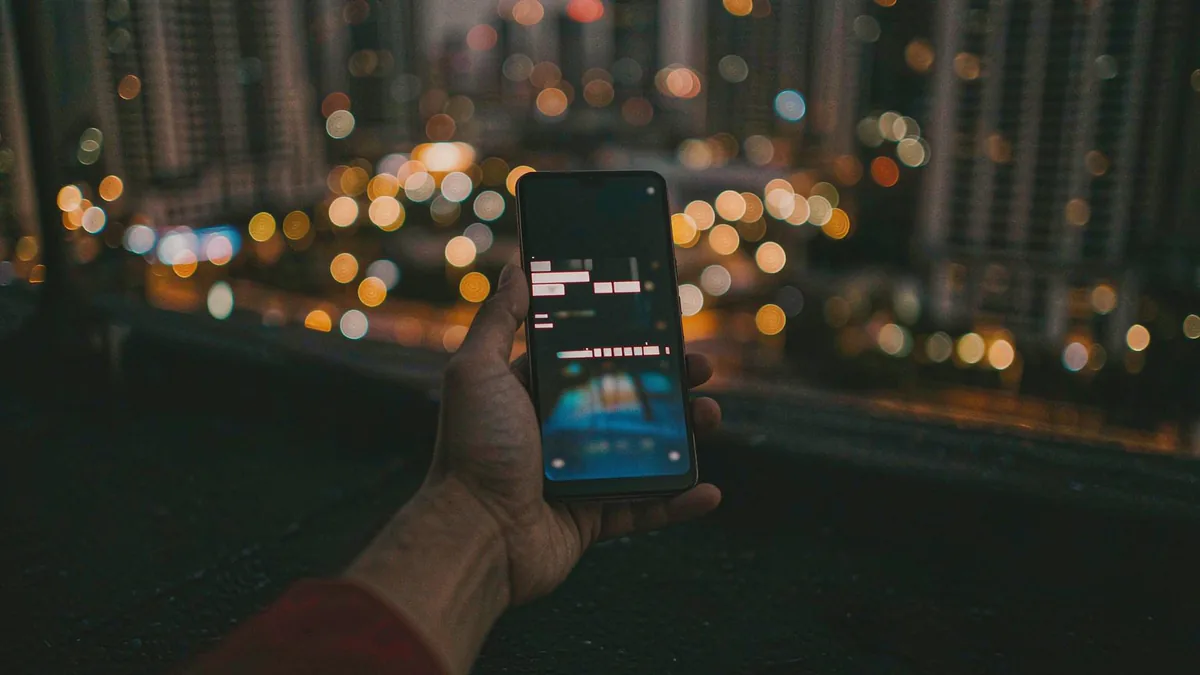
📱 ติดตั้ง Travel eSIM บน iPhone Air: 5 ขั้นตอน
- ซื้อ eSIM สำหรับการเดินทางของคุณ และเปิดอีเมลการส่งมอบบน iPhone ขณะเชื่อมต่อ Wi-Fi
- เปิด การตั้งค่า > เครือข่ายมือถือ > เพิ่ม eSIM
- แตะ ใช้รหัส QR แล้วสแกนโค้ดจากอีเมล หรือใช้ลิงก์เปิดใช้งาน
- ตั้งชื่อแพ็กเกจ (เช่น “ทริปโซล”) และเลือก Default Line เป็นหมายเลขโทรศัพท์บ้านของคุณ
- เมื่อมาถึง: เปิดใช้งาน eSIM เปิดการโรมปิ้งข้อมูลสำหรับเบอร์นั้นเท่านั้น และตั้งเป็นบรรทัดข้อมูลเคลื่อนที่ของคุณ
📱 เดินทางแบบใช้เฉพาะ eSIM: อะไรเปลี่ยนไปบ้าง
หากอุปกรณ์ไม่มีช่องใส่ซิม การ์ด SIM แบบกระดาษที่ซื้อจากท่าอากาศยานก็ใช้ไม่ได้—ทุกแพ็กเกจต้องมาเป็น QR code หรือ eSIM แบบติดตั้งผ่านแอป สิ่งนี้จึงทำให้การเตรียมตัวก่อนเดินทางเป็นสิ่งสำคัญ: ติดตั้ง eSIM สำหรับการเดินทางของคุณผ่าน Wi-Fi ก่อนออกเดินทาง ตรวจสอบว่า eSIM แสดงอยู่ใน การตั้งค่า > เซลลูลาร์ และบันทึกภาพหน้าจอ QR code ไว้เป็นตัวสำรอง หากท่าอากาศยานปลายทางจำหน่าย eSIM พร้อมส่ง QR code ทันที คุณยังสามารถซื้อเมื่อมาถึงได้ แต่วิธีที่เชื่อถือได้คือติดตั้งก่อนขึ้นเครื่องบิน
💡 เคล็ดลับด่วน
- แคปหน้าจอคิวอาร์โค้ดก่อนสแกน – หากภายหลังต้องการติดตั้งใหม่ คุณสามารถสแกนซ้ำจากแอป Photos ได้
- อย่าลบโปรไฟล์ eSIM ที่ใช้งานได้เพื่อทำความสะอาด เนื่องจากโปรไฟล์ของผู้ให้บริการที่ถูกลบมักต้องให้ผู้ให้บริการออกโปรไฟล์ใหม่
- ปิดการใช้ข้อมูลระหว่างโรมมิ่งบนเบอร์หลัก และเปิดใช้บน eSIM สำหรับการเดินทาง – การตั้งค่านี้จะป้องกันค่าใช้จ่ายโรมมิ่งและให้ข้อมูลยังคงใช้งานได้
⚡ เคล็ดลับจากมืออาชีพ
- ติดตั้ง eSIM สำหรับการเดินทาง 2 รายการก่อนออกเดินทางข้ามหลายประเทศ และสลับใช้งานได้ใน การตั้งค่า > เครือข่ายมือถือ โดยไม่ต้องซื้อใหม่ที่ทุกช่องแดน
- หาก eSIM แสดงว่า “ไม่มีสัญญาณ” หลังลงจอด ให้สลับโหมดเครื่องบินก่อน จากนั้นตรวจสอบว่าเปิดโรมมิ่งข้อมูลสำหรับสายการเดินทางหรือไม่
📋 สรุป
iPhone Air ใช้งานได้เฉพาะ eSIM ทั่วโลก ไม่มีช่องใส่ซิมและไม่มีรุ่น SIM แยกตามภูมิภาค ด้วยความจุจัดเก็บโปรไฟล์ได้ 8 รายการและรองรับ 2 สายที่ใช้งานอยู่ จึงรองรับการเดินทางได้ดีหากเตรียมตัวให้พร้อม: ติดตั้ง eSIM สำหรับการเดินทางผ่าน Wi-Fi ก่อนออกเดินทาง เก็บหมายเลขโทรศัพท์ประจำบ้านไว้สำหรับการโทรและรับรหัสยืนยัน จากนั้นสลับข้อมูลไปใช้ eSIM เมื่อเดินทางถึงปลายทาง เนื่องจากไม่มีช่องใส่ซิม จึงไม่สามารถใช้ซิมการ์ดที่สนามบินได้ ควรวางแผนล่วงหน้า
คำถามที่พบบ่อย
iPhone Air ใช้ eSIM เท่านั้นในทุกประเทศหรือไม่?
ใช่ ต่างจาก iPhone รุ่นอื่น ๆ ที่มีรุ่นเฉพาะภูมิภาค iPhone Air ไม่มีช่องใส่ซิมที่ใดในโลก
ฉันสามารถใช้ซิมการ์ดแบบมีชิปกับ iPhone Air ได้หรือไม่?
ไม่มี ไม่มีถาดใส่ซิมและไม่มีตัวอ่านซิม แพ็กเกจทั้งหมด—ทั้งแพ็กเกจใช้ในบ้านและแพ็กเกจเดินทาง—ต้องเป็น eSIM เท่านั้น
iPhone Air รองรับ eSIM ได้กี่ชุด?
จัดเก็บโปรไฟล์ eSIM ได้แปดโปรไฟล์ขึ้นไป และสามารถเปิดใช้งานสองเส้นพร้อมกัน สอดคล้องกับความสามารถของซีรีส์ iPhone 17
iPhone Air ใช้งานได้ในจีนแผ่นดินใหญ่หรือไม่?
ใช่ - มีจำหน่ายที่นั่นและรองรับ China Unicom ฮาร์ดแวร์เป็นดีไซน์ eSIM-only แบบเดียวกับที่อื่น ๆ
หากคุณมาถึงโดยยังไม่ได้ติดตั้ง eSIM จะเป็นอย่างไร?
คุณต้องมี Wi-Fi หรือใช้ฮอตสปอตจากโทรศัพท์ของคนอื่นเพื่อรับและสแกนคิวอาร์โค้ด สนามบินหลายแห่งเริ่มจำหน่าย eSIM พร้อมคิวอาร์โค้ดใช้งานได้ทันทีมากขึ้น แต่การซื้อก่อนเดินทางยังเป็นวิธีที่มั่นคงที่สุด


