
📱 iPhone Air eSIM 指南:僅支援 eSIM 的 iPhone、設定與旅遊技巧(2026)
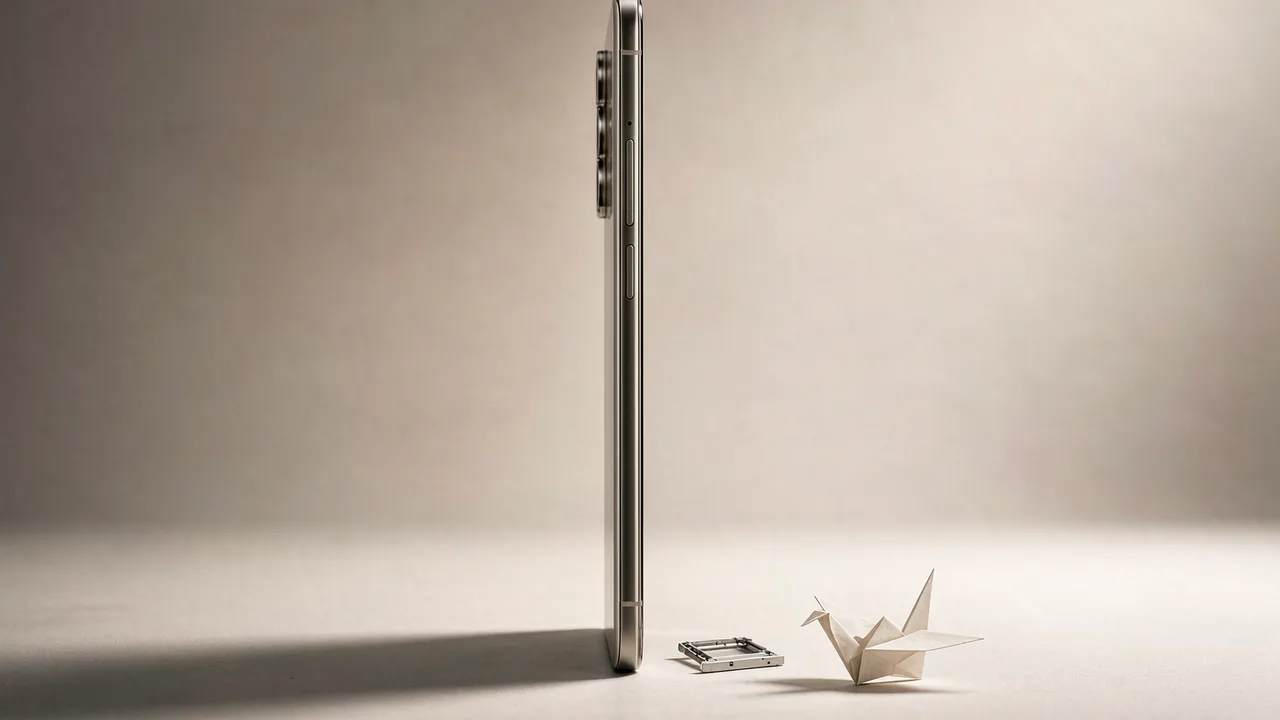
📱 iPhone Air:Apple 首款全球純 eSIM iPhone
- iPhone Air 在所有國家皆不配備實體 SIM 卡槽,採用全球一致的硬體設計。
- 它的厚度為 5.64 mm,重量為 165 g,因此 SIM 卡匣被完全移除。
- 它搭載 A19 Pro 晶片,並支援 Apple 的 MagSafe 電池配件,影片播放時間最長可達 40 小時(使用內建電池時為 27 小時)。
- 所有販售的 iPhone Air 都支援 eSIM——與其他 iPhone 機型不同,並沒有區域限定的非 eSIM 版本。
- 中國大陸為例外:iPhone Air 在當地僅由中國聯通提供支援並銷售,但硬體仍採用 eSIM。
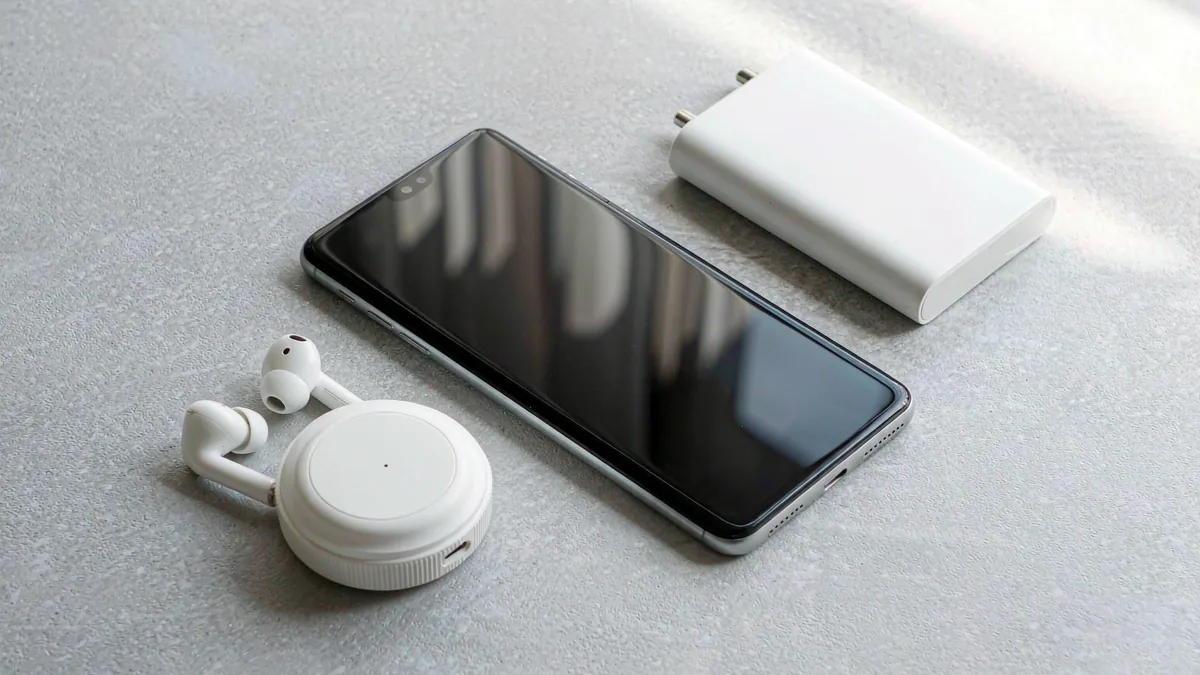
📱 eSIM 容量:8 個設定檔,其中 2 個已啟用
- iPhone Air 可在裝置上儲存八個或以上的 eSIM 設定檔。
- 兩條線路可以同時啟用,例如家用號碼 + 旅遊數據。
- 設定檔會在每次旅行之間保留;若方案尚未到期,春季下載的日本方案在返程旅行中仍可使用。
📱 在 iPhone Air 上安裝旅遊 eSIM:5 個步驟
- 購買旅遊 eSIM,並在 iPhone 使用 Wi-Fi 時開啟交付電子郵件。
- 開啟設定 > 蜂窝網路 > 加入 eSIM。
- 點選「使用 QR 碼」,然後掃描電子郵件中的 QR 碼,或使用啟動連結。
- 為方案加上標籤(例如「首爾旅行」),並讓「預設語音線路」保持設定為您的手機號碼。
- 抵達後:開啟 eSIM,僅為該線路啟用數據漫遊,並將其設為你的行動數據線路。
📱 僅使用 eSIM 旅行:有什麼改變?
如果沒有 SIM 卡槽,在機場買到的實體 SIM 卡對你來說毫無用處;所有方案都必須以 QR Code 或可透過 App 安裝的 eSIM 提供。因此,事先準備至關重要:出發前先使用 Wi-Fi 安裝旅遊 eSIM,確認它出現在「設定 > 行動網路」中,並截圖保存 QR Code 作為備援。若目的地機場販售可即時提供 QR Code 的 eSIM,抵達後仍可購買,但最可靠的做法是在起飛前完成安裝。
💡 快速貼士
- 掃描前請先截圖 QR 碼;如果日後需要重新安裝,可以從「照片」中再次掃描。
- 切勿為了清理而刪除可正常運作的 eSIM 設定檔;刪除電信商設定檔後,通常需要由電信商重新發卡。
- 將您原本使用的門號設為關閉資料漫遊,並為旅遊 eSIM 開啟資料漫遊——這種設定可避免漫遊費用,同時讓數據連線持續運作。
⚡ 專業建議
- 在多國旅行前安裝兩個旅遊 eSIM,並在「設定 > 行動網路」中切換,無需在每個邊境重新購買。
- 如果 eSIM 在抵達後顯示「無服務」,請先切換一次飛航模式,然後確認旅遊方案的數據漫遊已開啟。
📋 總結
iPhone Air 全球皆為 eSIM 專用機型,沒有卡槽,也沒有因地區而異的 SIM 卡版本。它可儲存八個設定檔,並同時啟用兩條行動電話線路;只要事先準備,旅行時便能運用自如:出發前在 Wi-Fi 連線下安裝旅遊 eSIM,保留原有號碼以接收來電與驗證碼,抵達後將行動資料切換至 eSIM。由於沒有卡槽,機場 SIM 卡便無法使用,因此請事先規劃。
常見問題
iPhone Air 在每個國家都是僅支援 eSIM 的版本嗎?
是的。與其他具有不同地區版本的 iPhone 型號不同,iPhone Air 在全球任何市場都沒有 SIM 卡槽。
我可以在 iPhone Air 上使用實體 SIM 卡嗎?
不,沒有卡槽,也沒有 SIM 讀卡機。所有方案——居家與旅遊——都必須是 eSIM。
iPhone Air 支援幾張 eSIM?
它可儲存八個或更多 eSIM 設定檔,並可同時維持兩條行動電話線路作用,與 iPhone 17 系列的功能相符。
iPhone Air 在中國大陸可以使用嗎?
是的,那裡有售支援中國聯通的版本。硬體與其他地方的設計相同,都是僅支援 eSIM 的款式。
如果我抵達時還沒有安裝 eSIM 該怎麼辦?
您需要 Wi‑Fi 連線,或借用他人手機開啟個人熱點,才能接收並掃描 QR 碼。機場越來越多販售可即時產生 QR 碼的 eSIM,但在出發前購買仍是最可靠的做法。


